إظهار الرسائل ذات التسميات برامج مساعده. إظهار كافة الرسائل
Auslogics Boost Speed Version 11.5.0.1

قم بتنظيف جهاز الكمبيوتر الخاص بك وتعديله وشحنه بسرعة فائقة اليوم
يشخص نظام Windows الخاص بك
يقوم BoostSpeed بإجراء فحص كامل للنظام بأكمله لتحديد موقع الملفات غير المرغوب فيها ، ومشكلات تقليل السرعة وأسباب أي خلل أو أعطال في النظام أو التطبيق. من خلال الكثير من الأبحاث والاختبارات ، قمنا بوضع تقنيات دقيقة تسمح بتحديد المشكلات ، والتي يمكن إزالتها بأمان دون التعرض لخطر الإضرار بنظام التشغيل الخاص بك.
ينظف الملفات غير المرغوب فيها
لقد قمنا بتصميم وحدة التنظيف في BoostSpeed لإزالة جميع أنواع الملفات غير المرغوب فيها للكمبيوتر الشخصي ، مثل النظام غير الضروري والملفات المؤقتة للمستخدم ، وذاكرة التخزين المؤقت لمتصفح الويب ، وسجلات الأخطاء غير المستخدمة ، وبقايا ملفات Windows Update ، وملفات Sun Java المؤقتة ، وذاكرة التخزين المؤقت لـ Microsoft Office غير الضرورية والكثير أكثر. يساعد في استعادة غيغابايت من مساحة القرص الثابت على جهاز كمبيوتر متوسط.
يعيد استقرار النظام
مثل الجراح المتمرس ، يستخدم BoostSpeed أدوات دقيقة لإزالة المفاتيح الفاسدة والإدخالات غير الصالحة بعناية من سجل Windows مع الحرص على عدم إتلاف أي شيء حيوي. لقد اختبرنا برنامجنا للتأكد من أنه يصلح أسباب معظم الأخطاء والأعطال لاستعادة الأداء السلس والمستقر دون أي آثار جانبية.
يحسن سرعة الكمبيوتر
يقوم BoostSpeed بتعديل إعدادات النظام غير المثلى لمساعدة معظم العمليات والعمليات بوتيرة أسرع. يقوم بضبط إعدادات الاتصال بالإنترنت لضمان تصفح سلس وتنزيلات أسرع وجودة أفضل لمكالمات الصوت / الفيديو. نريدك أن تتمتع بتجربة رائعة لجهاز الكمبيوتر ، لذلك قمنا بتضمين أدوات لتسريع العديد من جوانب تشغيل جهاز الكمبيوتر الخاص بك.
يحمي خصوصيتك
يشعر معظمنا بالقلق من وقوع المعلومات الشخصية في الأيدي الخطأ. عند إدخال كلمات المرور أو تفاصيل بطاقة الائتمان ، يتم حفظ هذه البيانات على محرك الأقراص الثابتة الخاص بك ، وتكون غير مرئية بالنسبة لك ، ولكنها فريسة سهلة للمتسلل الماهر. قمنا بتضمين أدوات الخصوصية التي تساعد في القضاء على آثار نشاطك وحماية معلوماتك الشخصية الحساسة.
أتمتة صيانة النظام
باستخدام BoostSpeed ، يمكنك جدولة الصيانة التلقائية التي تكتشف المشكلات وتقضي عليها في الوقت الفعلي لحماية أدائك والحفاظ على تشغيل الكمبيوتر بأقصى سرعة. مع العلم بمدى انشغال حياتك ، أنشأنا هذه الوظيفة حتى تتمكن من ضبطها مرة واحدة وتنظيف جهاز الكمبيوتر الخاص بك تلقائيًا وتسريع عملية التنظيف وفقًا لجدول مناسب.
حماية الأداء السلس
لتعزيز التأثير الذي تحصل عليه من التحسين الكامل ، أضفنا الذاكرة التلقائية وإدارة المعالج ، مما يضمن أن تطبيقاتك النشطة لديها دائمًا الحد الأقصى من الموارد المخصصة لها. هذا يحمي الأداء السلس والسريع في الوقت الفعلي ويتيح لك الحصول على تجربة كمبيوتر رائعة باستمرار كل يوم.
احذف الملفات المؤقتة
عند الحديث عن الملفات المؤقتة للمستخدم ، يتيح لك Auslogics BoostSpeed حذفها جميعًا دون عناء. للتخلص من هذه الملفات غير الضرورية ، استخدم Delete Temp Filesالخيار ، والذي يمكن الوصول إليه عبر علامة التبويب "تنظيف". ما عليك سوى تحديد زر Deep Disk Cleaner ضمن علامة التبويب Clean Up لفتح قائمة بالملفات المؤقتة للنظام والتطبيقات التي تشوش محركات الأقراص لديك. الآن ، انتقل إلى القائمة الشاملة وتحت كل فئة من الفئات الخمس ، وهي Web Cache و System Files و Application Files و Temporary Files و Advanced ، حدد الملفات التي تريد إزالتها من نظامك. بمجرد الانتهاء ، انقر فوق الزر Scan Now واسمح لـ Deep Disk Cleaner بالعمل. بمجرد أن تكمل الأداة الفحص ، انتقل إلى القائمة مرة أخرى وقم بإلغاء تحديد أي عنصر لا تريد حذفه ، ثم انقر فوق الزر Clean Up لتنظيف محركات الأقراص الخاصة بك.
نظف كل شيء
في التبويب تنظيف يفتح صفحة كاملة PC تنظيف الميزات التي تجعل الحصول على التخلص من غير المرغوب فيه PC نسيم. لاستخدام خيار التنظيف ، ما عليك سوى تحديد علامة التبويب "تنظيف" واختيار ما تريد تنظيفه. يمكنك اختيار إزالة الملفات المكررة أو تنظيف المجلدات الفارغة أو تنظيف الأقراص لتوفير مساحة أكبر. علاوة على ذلك ، يمكنك تنظيف السجل الخاص بك وحذف جميع التطبيقات غير الضرورية التي تؤدي إلى تضخيم نظامك بنقرة واحدة على زر. ستجد أن خيار فرض إلغاء التثبيت مفيد بشكل خاص حيث لا يمكن إلغاء تثبيت بعض التطبيقات باستخدام الطريقة العادية.
تحسين جهاز الكمبيوتر الخاص بك
للحصول على أقصى دعم لأداء جهاز الكمبيوتر الخاص بك ، يجب عليك استخدام علامة التبويب Optimize . في ذلك ، يمكنك تحديد وضع Windows المفضل لتحسين أداء نظامك وتخصيص كيفية عمل كل وضع. لتحقيق أقصى استفادة من نظامك ، اختر رابط Windows 10 Protector وقم بضبط كل خيار حسب رغبتك. يمكنك أيضًا إلغاء تجزئة محركات الأقراص الخاصة بك لتحميل التطبيقات بشكل أسرع ومراقبة أداء نظامك في الوقت الفعلي باستخدام خيارات مثل تحسين الذاكرة والمعالج.
الوصف: حزمة من أدوات البرامج التي تهدف إلى تسريع ، وتحسين وتنظيف جهاز الكمبيوتر الخاص بالمستخدم ، وإصلاح أخطاء السجل ، وتحسين أداء الإنترنت ، وإزالة الملفات والإدخالات غير الضرورية
رقم الاصدار: Version 11.5.0.1
عزيزى الزائر فضلاً التواصل معنا وترك تعليق عند وجود رابط معطلاً او غير موجود وإذا واجهتك أى مشكلة لا تتردد فى التواصل معنا عبر البريد او صفحة اتصل بنا ( موقع تقنى جروب يتمنى لك السعاده )
تحميل Disconnect 5.18.23 لمنع وحجب الكوكيز الموجودة على متصفحك
Chrome طريقة رائعة لجعل تجربة الويب الخاصة بك أسرع وأكثر خصوصية وأكثر أمانًا. يتيح لك Disconnect رؤية مواقع الويب المتتبعة غير المرئية وحظرها والتي تتتبع وتتبع سجل البحث والتصفح.

تشمل الميزات الرئيسية ما يلي:
توقف عن التتبع بأكثر من 2000 موقع لطرف ثالث.
تحميل الصفحات التي تذهب إليها أسرع بنسبة 27٪.
واجهة مستخدم بسيطة.
سيؤدي قطع الاتصال إلى إلغاء تخصيص التصفح دون إزالة الوظائف اللازمة التي تحتاجها. بعد تثبيت ملحق Disconnect في Chrome ، سيبدأ في تجميع قوائم الطلبات من المتتبعات. يمكنك رؤية هذه الطلبات ، من بين أشياء أخرى ، من خلال النقر على الزر في شريط الأدوات.
مع Disconnect ، ستتمكن من رؤية الكثير من مجموعات البيانات المختلفة ، مثل عدد الطلبات التي تتلقاها ، ومن أين أتيت ، وما بحثت عنه سابقًا ، وما إذا كان أصدقاؤك على Facebook معجبين بالصفحة التي تتصفحها وما إلى ذلك.
بشكل عام ، يعد Disconnect أداة أمان مفيدة حقًا يمكنها المساعدة في تحميل صفحاتك بشكل أسرع والحفاظ على سجل التصفح من أعين المتطفلين. الواجهة سهلة التنقل ؛ إذا تحول الرمز إلى اللون الأخضر أو محددًا ، فسيتم حظره! بكل بساطة.الاسم:
Disconnect 5.18.23
الوصف: إضافة صغيرة وعملية للغاية تعمل على منع وحجب الكوكيز الموجودة على متصفحك من المواقع المختلفة، وهذا يعني منع المعلنين والشبكات الاجتماعية من تتبع عادات التصفح الخاص بك حتى لا يتم تعقبك
رقم الاصدار: 5.18.23
الحجم: 1,05 MB
عزيزى الزائر فضلاً التواصل معنا وترك تعليق عند وجود رابط معطلاً او غير موجود وإذا واجهتك أى مشكلة لا تتردد فى التواصل معنا عبر البريد او صفحة اتصل بنا ( مدوة بيت البرامج تتمنى لك السعاده )
تحميل برنامج إنشاء إضافات لسطح المكتب


حول 8GadgetPack
8GadgetPack يجعل من الممكن استخدام الأدوات الذكية على Windows 10 / 8.1 / 7.
تحتاج أولاً إلى تنزيل برنامج التثبيت (الرابط موجود في أعلى يمين هذه الصفحة) وفتحه. ستظهر هذه النافذة:

انقر فوق تثبيت.
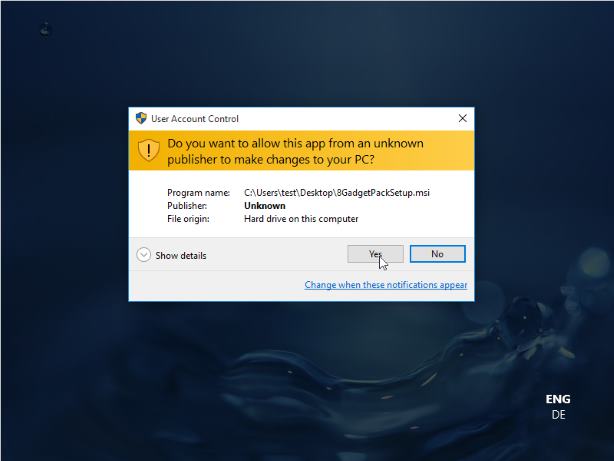
وهنا تضغط على نعم.
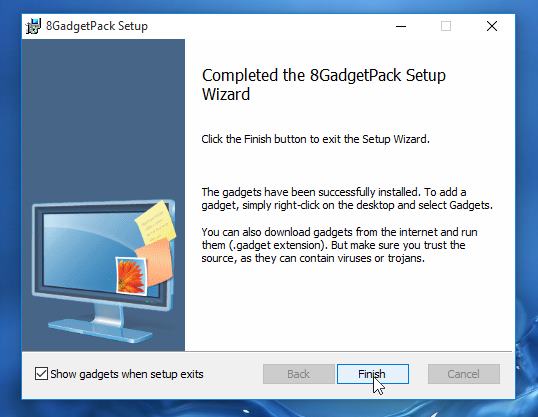
بعد فترة من الوقت (قد يستغرق الأمر بضع دقائق) سيكتمل برنامج التثبيت وستحتاج إلى النقر فوق "إنهاء".

ستظهر هذه الأدوات الافتراضية الثلاثة على الجانب الأيمن.

انقر على رمز زائد في أعلى اليمين لرؤية جميع الأدوات المتاحة.
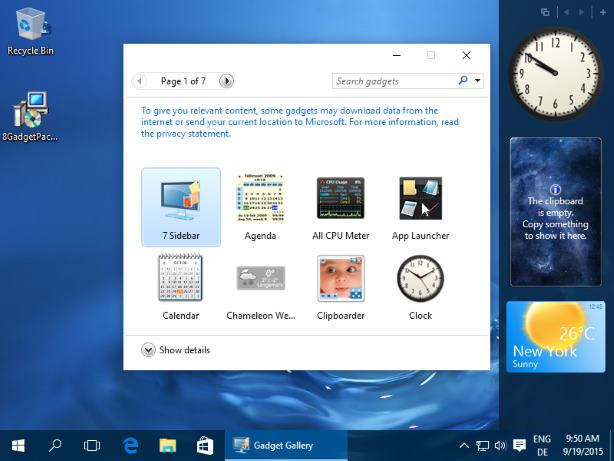
هنا يمكنك إضافة أداة ذكية إلى سطح المكتب الخاص بك عن طريق النقر المزدوج عليها.

إذا قمت بنقل المؤشر فوق أداة ذكية ، فيمكنك سحبها حول سطح المكتب. لا تحتاج إلى البقاء على الشريط الجانبي. سيظهر أيضًا بعض الأزرار بجانب الأداة. انقر على X لإغلاق أداة أو على رمز زر مفتاح الربط للوصول إلى خياراتها.

تتيح لك خيارات أداة الساعة تمكين اليد الثانية أو تغيير المنطقة الزمنية.
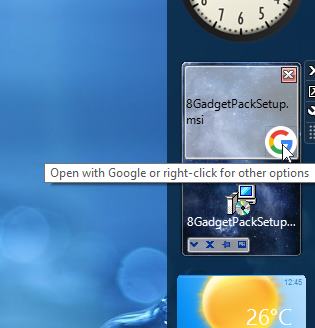
الأداة التالية هي مدير الحافظة. هنا قمت بنسخ ملف المثبت ثم اسم الملف. سيعرض Clipboarder كل ما تنسخه إلى الحافظة. من خلال النقر فوق عنصر ما ، فإنك تجعله الحافظة الحالية. وبهذه الطريقة يمكنك تحديد الحافظات القديمة ولصقها في تطبيقات أخرى. يمكنك أيضا فتح الحافظة مباشرة.

تتيح خيارات Clipboarder العديد من الاحتمالات. يمكنك استخدام الاختصار Win + C لتحديد حافظة أقدم (تعمل بشكل جيد مع Ctrl + V).
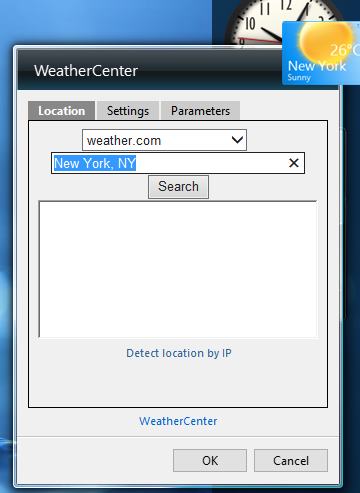
تتيح لك خيارات الأداة الأخيرة ، وهي أداة الطقس ، تغيير المدينة.

يمكنك أيضًا النقر بزر الماوس الأيمن على الشريط الجانبي. إذا كنت لا تحب الشريط الجانبي ، فيمكنك إغلاقه هناك. ستظل قادرًا على استخدام الأدوات الذكية. انقر فوق خيارات لتغيير سلوك الشريط الجانبي.

يمكنك هنا ، على سبيل المثال ، النقر فوق مربع الاختيار الأول لجعل الشريط الجانبي مرئيًا دائمًا. بهذه الطريقة لديك أدواتك دائمًا في الأفق. لكن العيب هو أن زر إغلاق النوافذ المكبرة لم يعد في الزاوية العلوية اليمنى بعد الآن. لإصلاح ذلك ، يمكنك وضع الشريط الجانبي على الجانب الأيسر.
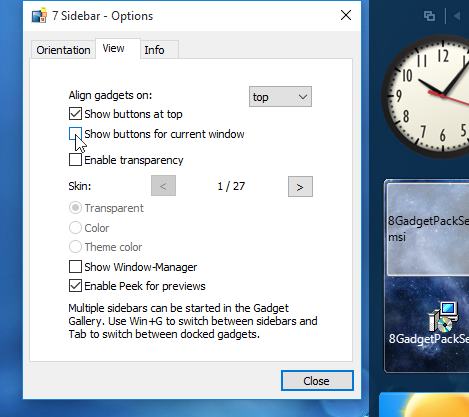
بدلاً من ذلك ، يمكنك تمكين مربع الاختيار الثاني في علامة تبويب العرض.
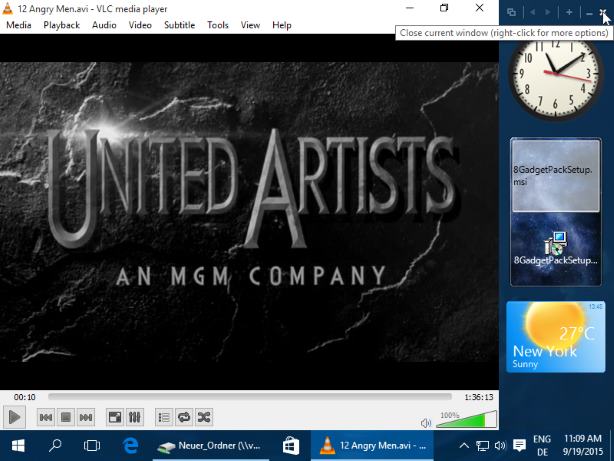
إليك مشغل فيديو مُحسّن ويمكنك إغلاقه باستخدام علامة X في أعلى يمين الشاشة. من couse هذا سيعمل على النوافذ غير المكبرة.
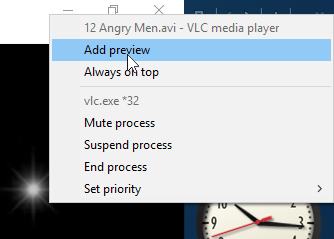
يمكنك الوصول إلى بعض الخيارات المتقدمة بالنقر بزر الماوس الأيمن على X. على سبيل المثال ، يمكنك إضافة معاينة للتطبيق إلى الشريط الجانبي.
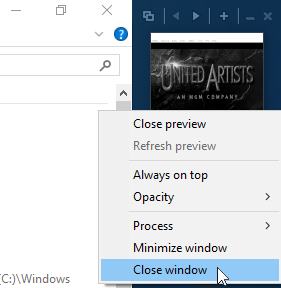
بهذه الطريقة يمكنك تتبع بعض التطبيقات على الجانب. يمكنك التمرير باستخدام المؤشر فوق المعاينة لإلقاء نظرة خاطفة على النافذة ، تمامًا كما هو الحال في شريط المهام. يمنحك النقر بزر الماوس الأيمن فوق المعاينة بعض الخيارات أيضًا.
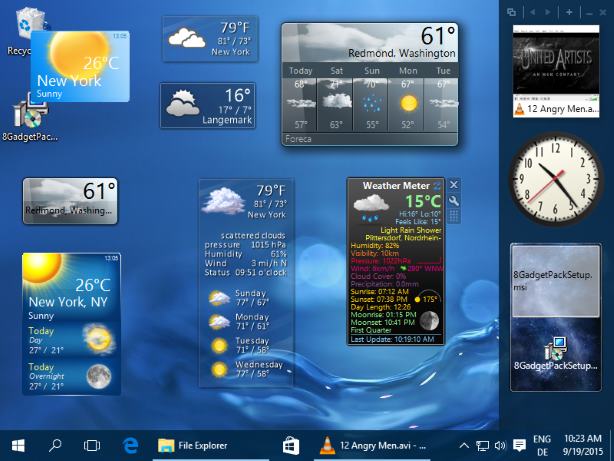
هناك العديد من الأدوات الجوية المدرجة.
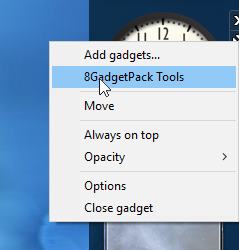
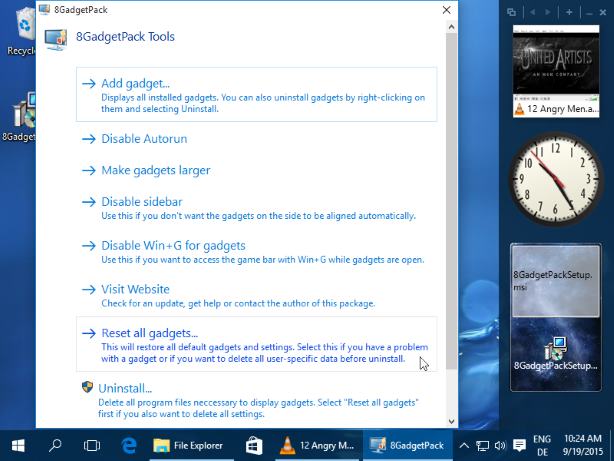
يتيح لك النقر بزر الماوس الأيمن فوق أداة ذكية تغيير عتامة اللعبة. يمكنك أيضًا الوصول إلى بعض الخيارات العامة حول الأدوات الذكية عن طريق تحديد أدوات 8GadgetPack:
بعض الأسئله التى قد تخطر على ذهنك
هل هو حر؟
نعم تماما
لم أكن حقا استخدام الأدوات سابقا. هل حقا يستحق تثبيت هذه؟
عليك بتجريبه. الأدوات المضمنة مفيدة جدًا عند العمل مع الكمبيوتر. بخلاف تطبيقات Metro-Apps ، يمكن الوصول إلى معلومات مفيدة عن النظام. ستعمل الأداة Clipboard-Manager المضمّنة ، على سبيل المثال ، على تحسين إنتاجيتك بشكل كبير. باستخدام أداة الشريط الجانبي ، يمكنك جعل الأدوات مرئية أثناء العمل مع النوافذ المكبرة. مراقبة حركة مرور الشبكة ، وتحديد مستوى الصوت بنقرة واحدة مع وجود ساعة تناظرية مرئية طوال الوقت ، هي أشياء لا تريد التخلي عنها بمجرد التعود عليها.
تحديث ويندوز 10 وإلغاء تثبيت 8GadgetPack تلقائيا!
ابحث عن اختصار "استعادة الأدوات الذكية" على سطح المكتب. فتحه لإعادة تمكين الأدوات. بدلاً من ذلك ، أعد تثبيت الإصدار الحالي وكل شيء يجب أن يعمل. قد يقول Windows أن 8GadgetPack غير متوافق مع الإصدار الحالي من Windows ، ولكن يمكنك تجاهل هذه الرسالة.
يتم تعيين فوز + G على نظام التشغيل Windows 10 على شريط اللعبة. هل يمكنني استخدام لوحة المفاتيح للوصول إلى الأدوات الذكية؟
نعم! اضغط على Win + Shift + G لإظهار الأدوات الذكية والتبديل بينها. استخدم علامة التبويب للتبديل بين الأدوات الذكية المثبتة في الشريط الجانبي. افتح 8GadgetPack Tools إذا كنت ترغب في استخدام Win + G وتجاوز مفتاح الاختصار gamebar.
تبدو بعض الأدوات الذكية ضئيلة للغاية ، خاصة على الشاشات ذات الدقة العالية. يمكن أن تكون أكبر؟
يجب ألا يكون لدى معظم الأدوات المضمنة في 8GadgetPack هذه المشكلة (لأنني قمت بتعديلها). ومع ذلك ، لا يتم ضبط بعض الأدوات الذكية تلقائيًا باستخدام إعدادات DPI ، مما يجعلها تظهر صغيرة جدًا على أجهزة عرض معينة. يمكنك محاولة إصلاح هذه الأدوات بنفسك إذا كنت تعرف JavaScript (google لـ <autoscaleDPI> true </autoscaleDPI> والنظر في شفرة الأدوات الذكية التي تدعم ارتفاع نقطة في البوصة). في حالة ظهور جميع الأدوات الذكية ، يمكنك محاولة تكوين مقياس مخصص باستخدام ملفات التسجيل الموجودة في "C: \ Program Files (x86) \ Windows Sidebar \ 8GadgetPack".
هل هذا باللغة الإنجليزية فقط؟
يتوفر برنامج التثبيت باللغة الإنجليزية فقط ، ولكن العديد من الأدوات الذكية لديها العديد من اللغات.
ما هي المتطلبات؟
هذا يعمل على ويندوز 7/8 / 8.1 / 10. حقوق إدارية مطلوبة لتثبيت.
هل يعمل على ويندوز 7؟
نعم! يحتوي Windows 7 بالفعل على الأدوات الذكية بشكل افتراضي ، لكن هذا البرنامج يوفر لك طريقة سهلة لتثبيت العديد من الأدوات الذكية عالية الجودة. يمكن أيضًا إعادة الأدوات الذكية في حالة تعطيلها أو إلغاء تثبيتها. في حال لم تعجبك 8GadgetPack ، يمكنك إلغاء تثبيته ولا تزال تستخدم الأدوات الذكية التي يوفرها Windows 7.
لماذا يوجد شريط جانبي؟ ويندوز 7 لم يكن لديك واحدة.
هذه في الواقع مجرد أداة لمساعدتك في الحفاظ على تنظيم الأدوات وظهورها. يمكنك النقر بزر الماوس الأيمن فوقه وتحديد "إغلاق الشريط الجانبي" للقيام بذلك. حتى مع الشريط الجانبي ، لا يزال من الممكن نقل الأدوات الذكية إلى سطح المكتب كما تريد. أو يمكنك إضافة المزيد من الأشرطة الجانبية عن طريق إضافة الأداة "7 الشريط الجانبي". هذا مفيد بشكل خاص عند العمل مع شاشات متعددة. يمكنك أيضًا جعل الشريط الجانبي يظهر تلقائيًا عند لمس الحدود وتخصيص تصميمه. انقر بزر الماوس الأيمن فوقه وحدد خيارات للقيام بذلك.
هل ستقوم 8GadgetPack بتثبيت بعض الهراء على جهاز الكمبيوتر الخاص بي؟
لا ، سيقوم المثبت بتثبيت ملفات Microsoft الأصلية فقط وتعيين إدخالات التسجيل اللازمة لجعل الأدوات تعمل من جديد. الإضافة الوحيدة هي أداة (أدوات 8GadgetPack) التي تعمل على إصلاح العديد من الأخطاء وتتيح لك تغيير الإعدادات المختلفة. يوجد أيضًا برنامج إزالة التثبيت الذي يزيل كل شيء يضيفه المثبت. يمكنني كسب بعض المال عن طريق إضافة برامج إعلانية إلى المثبت ، لكنني متأكد من أنك تقدر أن هذا المثبت نظيف.
ليست الأدوات غير آمنة؟ في النهاية ، ألم تقم Microsoft بإزالتها لسبب ما؟
يمكن أن تحتوي الأدوات الذكية على فيروسات مثل أي برامج أخرى. على الرغم من التحذير عند تثبيت أداة ذكية ، يبدو أن الأشخاص يعتقدون أنه من الآمن تشغيل أي أداة (مثل ، مثل عرض موقع ويب). ليس هذا هو الحال. يعد فتح أداة ذكية أمرًا خطيرًا مثل تشغيل ملف. exe. لكن هذا ليس فجوة أمنية. إذا أراد أحد المهاجمين الوصول إلى جهاز الكمبيوتر الخاص بك ، فسيتعين عليه إقناعك بفتح ملف .gadget المُعد. طالما كنت تثق في مصدر الأدوات الذكية التي تقوم بتثبيتها وتستخدم برنامج مكافحة الفيروسات ، فيجب أن تكون آمنًا.
أقتبس من البيان الرسمي لـ Microsofts إلى هذا: "كيف يمكن للمهاجم استغلال الثغرة الأمنية؟ سيتعين على المهاجم إقناع المستخدم بتثبيت أداة ذكية معرضة للخطر".)
هل سأتمكن من تثبيت الأدوات الذكية غير الأدوات المضمنة؟
نعم ، عندما يتم تثبيت 8GadgetPack ، يمكنك فتح وتثبيت ملفات .gadget المصممة لنظام التشغيل Windows Vista أو Windows 7. ولكن كن حذراً ، يمكن أن تحتوي الأدوات الذكية ، مثل البرامج أو الفيروسات أو أحصنة طروادة الأخرى.
هل ستعمل جميع الأدوات الذكية التي عملت على Windows 7؟
لا ، لا تعمل بعض الأدوات الذكية أو لا يمكن الاعتماد عليها في نظام التشغيل Windows 8 / 10. ويعزى ذلك في الغالب إلى Internet Explorer 11 الذي تعتمد عليه الأدوات الداخلية. يستخدم 8GadgetPack بالفعل بعض الحيل للتغلب على بعض المشاكل ، ولكن إذا كان لديك مشاكل مع أداة ذكية ، فأفضل أن تتصل بمؤلف الأداة واطلب منه إصلاحها. هناك أيضًا بعض الأدوات الذكية التي تعمل على Windows 7/8 ، ولكن ليس على 10 ، وأبرزها أدوات مراقبة الشبكة (ولكن تعمل الأدوات الموجودة في 8GadgetPack جميعها).
لقد قمت بالفعل بتثبيت إصدار أقدم من 8GadgetPack. ما الذي يجب علي فعله للترقية؟
ما عليك سوى تنزيل برنامج التثبيت الحالي وتشغيله. سيتم تحديث التثبيت الخاص بك وحتى تحديث الأدوات القديمة تلقائيًا. ليس عليك إزالة التثبيت أولاً. ستبقى جميع إعدادات الأداة.
تظهر بعض رسائل الخطأ في برنامج التثبيت.
أولاً ، حاول تنزيل برنامج التثبيت مرة أخرى وتحقق من استمرار ظهور الخطأ.
حاول تنزيل أداة الإزالة هذه وتشغيلها . إنه برنامج صغير قمت بإنشائه يمكنه إزالة عمليات التثبيت المعطلة ، كما يزيل جميع الأدوات الذكية وإعدادات الأدوات الذكية.
إذا لم يفلح ذلك ، فجرّب ما يلي: انتقل إلى TaskManager> التفاصيل> Explorer.exe وانقر فوق "إنهاء المهمة". الآن انقر فوق "ملف" في "إدارة المهام"> اكتب Explorer.exe وحدد المربع أدناه (إنشاء هذه المهمة بامتيازات إدارية). الآن حاول التثبيت مرة أخرى.
الآن إذا لم يكن الأمر كذلك ، فحاول تنزيل هذا وتشغيله .
يمكنك أيضًا تجربة هذا:
- اضغط مع الاستمرار على زر الماوس الأيمن وانقر فوق ملف MSI.
- حدد: "نسخ كمسار"
- اضغط على Win + X وحدد "Command Promt (Admin)"
- في CMD ، انقر بزر الماوس الأيمن وحدد لصق ، واضغط على Enter وحاول التثبيت مرة أخرى.
وإذا كان هذا لا يساعد في الاتصال بي ولا تنس أن تذكر رسالة الخطأ.
لا يعمل برنامج إلغاء التثبيت!
يرجى تنزيل وبدء أداة الإزالة هذه لإصلاحها. (راجع أيضًا السؤال أعلاه)
تظهر بعض رسائل الخطأ عندما أحاول فتح الأدوات الذكية!
تتطلب بعض الأدوات الذكية تثبيت .NET Framework. جرب هذا: اضغط على Win + X ، وحدد لوحة التحكم ، وابحث عن "تشغيل أو إيقاف تشغيل ميزات Windows" وحدد كل شيء به ".NET" باسمه. اضغط موافق.
بالنسبة إلى بعض أدوات المراقبة ، أحصل على خطأ WMI!
يرجى اتباع هذه التعليمات.
أقوم بتشغيل برنامج AVG anti-virus ولا تبدأ الأدوات الذكية أو تظهر أخطاء!
تقوم حماية الهوية في بعض الأحيان بحظر هذا البرنامج دون إخطار. يمكنك التحقق من أن 8GadgetPack لا يحتوي على أي فيروسات على VirusTotal ، ثم اتبع هذه الخطوات لإضافة استثناء لـ 8GadgetPack:
1. انقر نقرًا مزدوجًا فوق أيقونة صينية مكافحة فيروس AVG في المنطقة اليمنى السفلية.
2. حدد "خيارات" ، ثم "الإعدادات المتقدمة ...".
3. حدد "استثناءات"
4. انقر فوق الزر "إضافة استثناء".
5. انقر فوق "نوع الاستثناء"
6. انسخ والصق النص التالي في مربع النص واضغط على "موافق".
C: \ Program Files (x86) \ Windows Sidebar \ 8GadgetPack.exe
7. كرر الخطوات 4-6 بالنصوص التالية:
C: \ Program Files (x86) \ Windows Sidebar \ sidebar.exe
C: \ Program Files \ Windows الشريط الجانبي \ 8GadgetPack.exe
C: \ ملفات البرنامج \ Windows الشريط الجانبي \ sidebar.exe
8. انقر فوق "موافق" لتطبيق الإعداد الجديد. انقر فوق "نعم" إذا طلب Windows إذنًا لحفظ التغيير.
(ملاحظة: الإدخالات الخاصة بالإصدار x86 ضرورية ، حتى إذا كنت تستخدم الإصدار 64 بت فقط.
لا يبدو أن الأداة تعمل. ماذا بإمكاني أن أفعل؟
الخيار الأفضل هو الاتصال بمؤلف الأداة. لا يمكنني فعل الكثير حيال ذلك (إلا إذا قمت بإنشاء الأداة الذكية) ، أنا فقط أشحن ملفات الأدوات الأصلية لجعل الأدوات الذكية تعمل تحت Windows 8. إذا كانت الأداة الذكية من Microsoft لا تعمل أنت محظوظ. لم يوقفوا الأدوات الذكية فحسب ، بل يبدو أنهم أغلقوا أيضًا الخوادم التي تتطلبها أداة الطقس والعملة والأسهم. هناك مجموعة من أدوات الطقس البديلة المضمنة في الحزمة ويمكن العثور على العشرات من هذه الأدوات على الإنترنت.
هل هناك طريقة للقيام بالتثبيت الصامت؟
نعم. قم أولاً بتنزيل برنامج التثبيت وحفظه تحت C :. افتح موجه الأوامر كمسؤول (انقر بزر الماوس الأيمن فوق زر البداية واختره). ثم اكتب ما يلي:
/ i msiexec.exe "C: \ 8GadgetPackSetup.msi" / qn / norestart
يمكنك إغلاق Command Promt بعد ذلك. بعد فترة من الوقت ، سيظهر خيار الأدوات الذكية في قائمة النقر بزر الماوس الأيمن لسطح المكتب.
سيسمح برنامج التثبيت لكل مستخدم على الكمبيوتر باستخدام الأدوات الذكية ، لكن لا يتم عرض الأدوات الذكية بالفعل للمستخدم حتى يتم اختيارها من قائمة سياق سطح المكتب.
لديّ أداة تتطلب إصدار 32 بت من الشريط الجانبي. ماذا أفعل؟
يقوم المثبت بتثبيت الإصدار 32 و 64 بت من sidebar.exe على نظام التشغيل Windows 64 بت. تحتاج ببساطة إلى تشغيل C: \ Program Files (x86) \ Windows Sidebar \ sidebar.exe لتشغيل الإصدار 32 بت.
هل من الممكن وضع الشريط الجانبي الأفقي في الأعلى أو الأسفل؟
لا آسف. غالبًا ما يتم طلب ذلك ، لكن التنفيذ سيواجه العديد من المشكلات.
كيف يمكنني عمل نسخ احتياطي للأدوات والإعدادات الخاصة بي أو نقلها بين أجهزة الكمبيوتر أو حذفها جميعًا معًا؟
للوصول إلى الدليل حيث يتم تخزين الأدوات الذكية ، اضغط على Win + R والصق النص التالي: "٪ userprofile٪ \ AppData \ Local \ Microsoft \ Windows Sidebar \ Gadgets" واضغط على Enter. يحتوي كل مجلد هناك على أداة ذكية ويمكنك القيام بها ما تريد. إذا كنت المسمار ، حدد "إعادة تعيين جميع الأدوات الذكية" في أدوات 8Gadgetpack.
أريد فقط أن يكون لدي أداة ساعة على سطح المكتب وليس كل هذه الأشياء التي تأتي مع 8GadgetPack. هل هناك بعض "النسخة الخفيفة"؟
عذرًا ، نظام التثبيت الذي أستخدمه لا يسمح بذلك. ولكن يمكنك بسهولة حذف جميع الأدوات الإضافية بعد التثبيت من خلال الانتقال إلى المجلد المذكور بسؤال واحد أعلاه وحذف جميع المجلدات الموجودة داخله. يمكنك حفظ حوالي 40 ميغابايت على القرص الصلب الخاص بك بهذه الطريقة.
كيف يمكنني إلغاء تثبيت / إعادة تثبيت أداة؟
انقر بزر الماوس الأيمن على سطح المكتب ، واختر الأدوات الذكية ، وانقر بزر الماوس الأيمن على الأداة المرغوبة واختر إلغاء التثبيت. لإعادة التثبيت ، قم بتنزيل ملف .gadget وافتحه بعد إلغاء التثبيت.
كيف أقوم بتثبيت أداة ذكية؟
انقر نقرًا مزدوجًا على ملف .gadget. إذا لم ينجح ذلك ، فحاول إعادة تثبيت 8GadgetPack.
لا تعمل الأدوات عند بدء التشغيل. ماذا أفعل؟
انتقل إلى البدء ، وحدد أدوات 8GadgetPack وقم بتعطيلها ثم قم بتمكين التشغيل التلقائي هناك. إذا لم ينجح ذلك ، فحاول إعادة تثبيت 8GadgetPack.
هل يمكنني اختيار دليل التثبيت؟
لا ، نظرًا لأسباب فنية ، سيتم دائمًا تثبيت 8GadgetPack في هذه الدلائل: (على افتراض C: هو محرك أقراص النظام)
، التثبيت 64 بت: "C: \ ملفات البرنامج \ الشريط الجانبي لـ Windows"
التثبيت 32 بت: "C: \ Program Files (x86) \ Windows Sidebar "
الأدوات غير التابعة لـ Microsoft:"٪ userprofile٪ \ AppData \ Local \ Microsoft \ Windows Sidebar \ Gadgets "
على نظام التشغيل Windows 7 ، لا يتم تثبيت الملفات الموجودة في هذه الدلائل بواسطة المثبت وستظل كذلك بعد إلغاء التثبيت.
أريد الحصول على صفوف متعددة من الأدوات الذكية. هل هذا ممكن؟
نعم! ما عليك سوى إضافة الأداة "7 الشريط الجانبي" عدة مرات وترتيب الأدوات كما تريد.
هل هناك طريقة لوضع الأدوات الذكية في المكان الذي أحبه في الشريط الجانبي؟
نعم ، يمكنك الاستمرار في الضغط على مفتاح Shift أثناء تحديد موقعهم لمنع الشريط الجانبي من محاذاتها تلقائيًا.
تستخدم عملية sidebar.exe الكثير من وقت وحدة المعالجة المركزية. ماذا بإمكاني أن أفعل؟
هذا يعتمد على الأرجح على الأدوات الذكية التي تستخدمها. يمكنك تجربة الخطوات التالية لمعرفة الأدوات الذكية المسؤولة:
تأكد أولاً من تثبيت أحدث إصدار من 8GadgetPack وفتح 7 الشريط الجانبي. اضغط مع الاستمرار على زر الماوس الأيمن فوق مساحة فارغة في الشريط الجانبي 7. حدد "إظهار استخدام CPU الأداة". يتم فتح نافذة توضح مقدار وقت وحدة المعالجة المركزية الذي تستخدمه كل أداة. يمكنك بعد ذلك إغلاق الأدوات الذكية التي تستخدم الكثير من وقت وحدة المعالجة المركزية (CPU) أو تحلل مؤلفيها لجعلها أسرع.
تاريخ النسخة
الحصول على إخطار حول التحديثات عبر 
2019-10-18: تم إصدار الإصدار 31.0.
تم إصلاح الخلل الذي تم تقديمه في الإصدار 30 والذي قد يؤدي في بعض الأحيان إلى تعطل عملية الأداة الذكية. كما تم إصلاح مشكلات النقاط العالية في البوصة مع أدوات تشغيل العدادات وأدوات حالة الطاقة.
تحميل 8GadgetPack 2020
الأدوات المدرجة
Gadgets included
- The following gadgets are installed automatically with 8GadgetPack:
- 7 Sidebar - Helmut Buhler
- Agenda - Ronnie
- All CPU Meter - AddGadgets.com
- App Launcher - Dean Laforet
- Breathe - dan dragos
- Calendar - Microsoft
- Clipboarder - Helmut Buhler
- Chameleon Weather - gersma
- Clock - Microsoft
- Control System - AddGadgets.com
- Countdown - Alexander Burton
- CPU Meter - Microsoft
- CPU Utilization - Jonathan Abbott
- Custom Calendar - Home Cooked Gadgets
- Date Time - Chia-Wei Chang
- Date & Time - buildagadget.com
- Desktop Calculator - Home Cooked Gadgets
- Desktop Feed Reader - Cristian Patrasciuc
- Digiclock - gersma
- Digitalclock - schnawel007
- DriveInfo - Kris Thompson
- Drive Activity - Sascha Katzner
- Drives Monitor - Igor M. Bushin
- Drives Meter - AddGadgets.com
- FlipClock - Ciro Ippolito
- Glass Calendar - gersma, modded by digitalmaxx
- Glassy CPU Monitor - Helmut Buhler
- Glassy Network Monitor - Helmut Buhler
- GPU Meter - AddGadgets.com
- HUD Time - Factor Mystic
- iBattery - Vitim
- Launch Control - Kinesys Ltd
- MiniRadio - Ronnie
- Mousometer - Sven Bader
- MSN Weather - Microsoft
- Multi Meter - SFkilla
- My Weather - Pat Possible
- Network Meter - AddGadgets.com
- Network Monitor II - Igor M. Bushin
- Network Utilization - Jonathan Abbott
- Piano - Photo-Bon.com
- Picture Puzzle - Microsoft
- Pomodoro - danvdragos
- POP3 Mail Checker - Thomas Pleasance
- Power Status - Orbmu2k
- Recycle Bin - Eiskalter Engel
- Reminder (Denk-Daran) - dahi24
- Remove Drive Safely - Plamen Todorov
- searchALL Gadget - Jayden Howard
- ShutdownRestart - Midnight Mick
- Slide Show - Microsoft
- Sticky Notes - Microsoft
- Sticky Notes Online - SharPra
- System Monitor II - Igor M. Bushin
- Top Five - Orbmu2k
- Top Process Monitor - Igor M. Bushin
- Turn off PC - Carlos A. Prialé Condori
- Unit Converter - GadgetWE
- Volume Control - Orbmu2k
- WeatherCenter - hadj
- Weather Meter - AddGadgets.com
- スクロールカレンダー - 66turn


